Wallet, forklart.
Fra det første kortet til meldingene du sender og saldoen du oppdaterer. Finn frem til riktig funksjon, og se hvordan Apple Wallet og Google Wallet skiller seg fra hverandre.
Start med det kunden skal gjøre.
Korttypen bestemmer hvilke data og handlinger som passer. Et kundekort, et gavekort og en billett kan dele merkevare, men følger forskjellige regler.
- Medlemskort
- Identifiser kunden og vis medlemsnivå, poeng eller fordeler.Apple Generisk kort / Kundekort / Klassisk generiskGoogle Lojalitetskort / Generisk kort
- Stempelkort
- Vis fremgang mot en belønning. Stempler håndteres av lojalitetsprogrammet.Apple Generisk kort / KundekortGoogle Lojalitetskort / Generisk kort
- Gavekort
- Vis gjenstående verdi og eventuell utløpsdato. Saldoen føres i utstederens system.Apple Kundekort / Klassisk generisk / Generisk kortGoogle Gavekort
- Tilbud og kupong
- Et konkret tilbud med gyldighet og en kode for innløsning.Apple TilbudskortGoogle Tilbudskort
- Festival og arrangement
- Samle billett, tidspunkt, arena og eventuell plassering på ett kort.Apple ArrangementsbillettGoogle Arrangementsbillett
- Flyreise
- Vis passasjer, rute, boarding, sete og gate fra reiseoperatørens system.Apple BoardingkortGoogle Boardingkort
- Transportbillett
- Enkeltreise eller periodebillett med gyldighet og reisestrekning.Apple Klassisk generisk / BoardingkortGoogle Reisekort
- Adgang og andre kort
- For eksempel årskort eller besøksbevis. Et generisk kort gir ikke automatisk nøkkel- eller ID-funksjoner.Apple Generisk kort / Klassisk generiskGoogle Generisk kort
Vi hjelper dere med å velge korttype, design og integrasjoner som passer kundereisen deres.
Ett uttrykk. To forskjellige kort.
Ta utgangspunkt i logo, farger og de viktigste feltene. Behold merkevaren på begge plattformer, og tilpass oppsettet til hver plattforms mal.
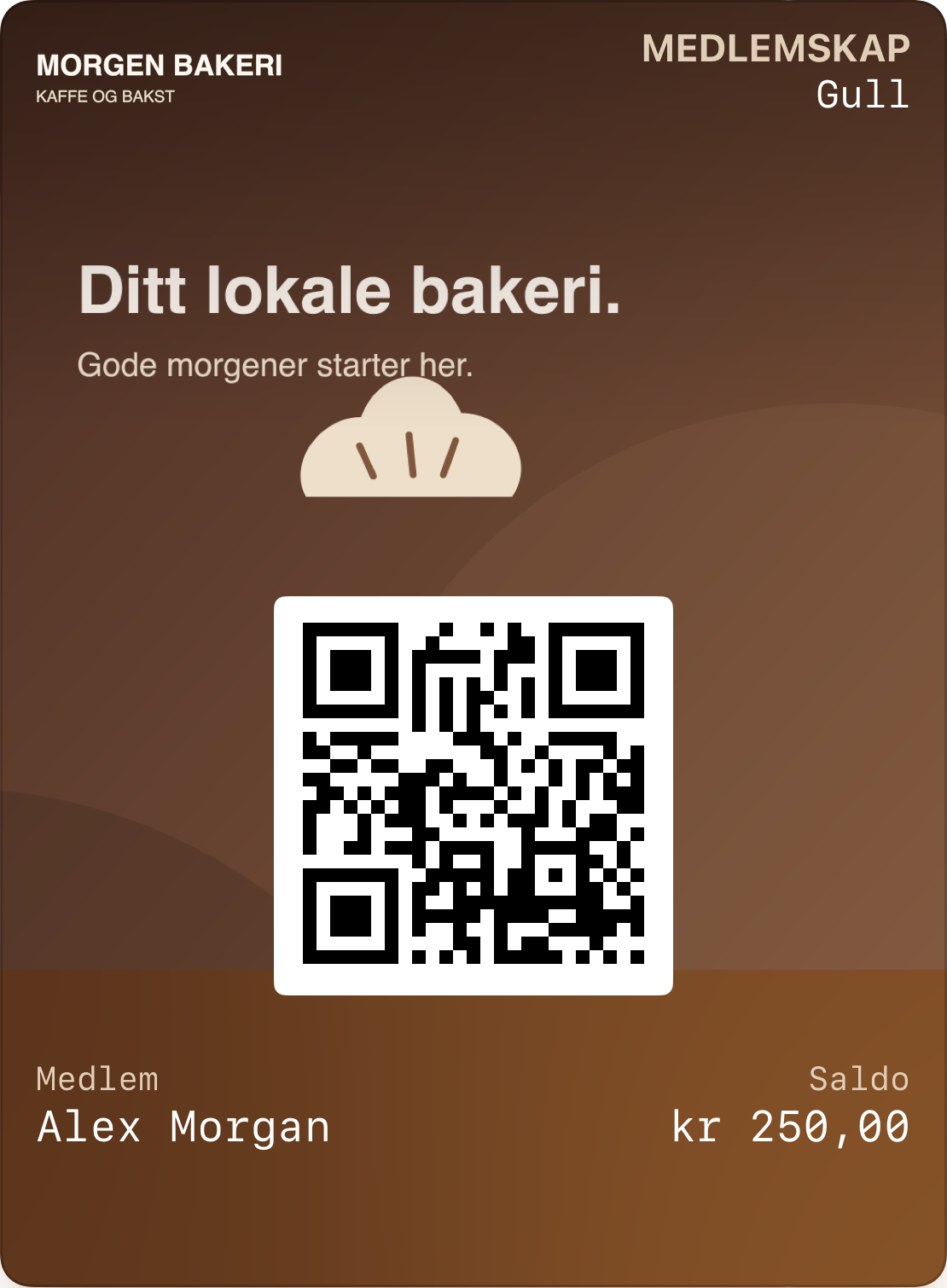
Apple Wallet
- Kortstil og felt bestemmer layouten.
- Bildene tilpasses Apples bildeområder.
- Lenker og handlinger avhenger av iOS og kortstil.
Google Wallet
- Logo og tittel følger malen for den valgte korttypen.
- Android-standardmalene viser strekkoden før detaljfeltene og heroImage nederst. Stempelbildet kan ligge her. Egendefinerte rader kan gi en annen plassering.
- Rader og lenkemoduler kan tilpasses innenfor Googles maler.
La kortet åpne neste steg.
Knytt kortet til medlemssiden, tilbud, påfylling, bestilling eller veibeskrivelse. Bruk en sikker nettadresse til en side dere styrer, og behold innlogging for personlige opplysninger og saldo.
Apple Wallet
Featured Actions vises som egne handlingskort på støttede iOS-versjoner. Velg en tydelig handling, for eksempel View Membership Benefits, Add to Balance, View Offers and Rewards eller Go to Location. Velg handlingsmal og mål. Ikon og handlingsnavn følger Apples mal. På eldre versjoner kan nettlenker ligge i kortdetaljene.
Go to Location åpner ett konkret sted i Apple Maps. Bruk butikkens Maps-identifikator fremfor en fritekstsøkelenke. Har medlemmet et registrert innmeldingssted, kan det stedet være målet når den gyldige Maps-identifikatoren er satt.
Google Wallet
Lenkemoduler samler nettadresser med beskrivende navn i kortdetaljene. En app- eller nettlenke kan også knytte kortet til deres tjeneste. Googles mal styrer plasseringen; Apples Featured Actions og ikoner overføres ikke som samme layout.
Lenker i meldinger skal være relevante for kortet, for eksempel menyen, tilbudet eller medlemskontoen. Bruk en egen mottakslenke for gavekort; en delt lenke skal ikke gi tilgang til en annen kundes konto.
Send en melding fra Loylo.
Start med hvem meldingen gjelder, og hva kunden trenger å vite. Melding, kortoppdatering og varsel er forskjellige deler av flyten.
- Velg medlem, kort eller målgruppe i kampanjer.
- Skriv tilbudet, velg språk og sendetidspunkt.
- Se gjennom mottakere og melding før du sender.
Fra godkjenning til leveringskø
Når du bekrefter, legges leveringen i kø. Loylo kontrollerer kort, aktivt program og varselvalg når jobben behandles, også for planlagte gavekortmeldinger. Et kort som har utløpt eller blitt deaktivert, skal ikke motta den planlagte meldingen.
Køstatus viser fremdriften fra ventende jobb til behandlet levering eller feil. En behandlet jobb er ikke en bekreftelse på at kunden har sett varselet på telefonen.
Velg tidspunkt og frekvens
Send et tilbud nå, eller velg dato og klokkeslett. For en gjentakende kampanje velger du frekvens og kontrollerer tidssonen. Gjennomgå målgruppe, valgt kort og språk før du bekrefter; en enkeltmedlemsmelding kan rettes mot ett bestemt medlemskort eller gavekort.
Knytt handlingen til en hendelse
Bruk innmelding, verving, fremgang mot belønning, fødselsdag, inaktivitet eller et tidsvindu som utgangspunkt for automatisering. Velg målgruppe og handling, og styr når regelen er aktiv. En fødselsdagsregel kan gi ekstra stempler eller poeng i det valgte programmet.
En GEO-regel setter lokasjonsrelevans på kortet i den aktive perioden. Wallet vurderer nærheten på kundens telefon. En slik regel er ikke det samme som en tidsplanlagt melding, og krever ikke at dere følger kundens posisjon i Loylo.
Apple varsler gjennom en endring på kortet. Google bruker Wallet-meldinger. Kundens telefon og varselinnstillinger avgjør om og hvordan varslet vises.
Loylo håndterer målgruppe og planlegging. Apple varsler gjennom relevante kortoppdateringer; Google støtter meldinger med varslingsforespørsel.
Samme arbeid i Loylo. Ulik vei til Wallet.
Slik går en kortoppdatering eller melding fra systemet til kundens Wallet.
Apple Wallet
 Morgen bakerinåNy lunsjmeny! Kom innom og finn din nye favoritt.
Kortfelt endres
APNs signaliserer en oppdatering
Wallet henter det signerte kortet
Eventuell endringsmelding
Apple beskriver lojalitetsvarsler for tilbud og sesongkampanjer. I kortoppdateringsflyten er APNs et stille signal; Wallet henter det signerte kortet, og changeMessage knytter et synlig varsel til relevant endret kortinnhold. Telefonens tillatelser og Wallet bestemmer visningen.
Google Wallet
Ny melding på kortet
Åpne Wallet for å lese meldingen fra Morgen Bakeri.
Meldingen legges i kortdetaljene
Wallet varsler kunden
Kunden åpner kortet og velger Vis melding
Den uleste meldingen vises i kortdetaljene
Google støtter en melding i kortdetaljene og en varslingsforespørsel. Google bestemmer teksten i selve låseskjermvarselet; kampanjeteksten leses inne i Wallet. Utvalgte felt kan også utløse oppdateringsvarsler. Kunden må ha Wallet-varsler aktivert, og kvoter gjelder.
Google begrenser både meldingsvarsler og varsler om støttede feltoppdateringer til tre per kort i løpet av 24 timer. Planlegg frekvensen etter dette. Wallet og telefonens varslingsinnstillinger bestemmer om og hvordan varsler vises.
Kortet når kunden er i nærheten.
Geovarsler knytter kortet til butikkens lokasjon. Når kunden er i nærheten, kan Wallet gjøre det enklere å finne frem kortet — som et kortforslag hos Apple og et nærhetsvarsel hos Google.
Apple Wallet
Bakeriet ligger rett rundt hjørnet.
Et kortforslag på låseskjermen
Wallet kan vise det lagrede kortet når kunden er nær butikken. Kunden trykker for å åpne det. Lokasjonsrelevans er et passivt forslag, og sender ikke samme pushvarsel som en kortoppdatering.
Kunden må tillate lokasjonsbruk og kortforslag på låseskjermen. iOS avgjør når kortet er relevant og hvordan det vises.
Google Wallet
Morgen Bakeri i nærheten
Du har et medlemskort du kan bruke her.
Et varsel om kortet i nærheten
Google Wallet kan minne kunden på et lagret kort ved butikkens lokasjon. Et trykk åpner kortet. Google bestemmer avstand, oppholdstid og teksten i varselet; du skriver ikke en egen Google GEO-melding.
Kunden må ha Wallet-varsler aktivert og gi Google Wallet tilgang til presis lokasjon «alltid». Varselet kan sveipes bort og forsvinner når kunden forlater stedet.
Slik setter du det opp i Loylo
- Kontroller at butikkens lokasjon har riktig plassering på kartet.
- Gå til Push → Geovarsler og opprett en regel. Velg kortene og lokasjonene den skal gjelde for.
- Skriv en kort relevanstekst, velg eventuelt dager og klokkeslett, og aktiver regelen. Apple bruker teksten; Google velger sin egen varseltekst. Kunden må ha lagret kortet i Wallet og ha nødvendige tillatelser aktivert.
Wallet vurderer nærheten på kundens telefon. Dette er ikke en garantert melding idet kunden passerer en bestemt radius, og Loylo trenger ikke å følge kundens posisjon for å sette lokasjonsrelevans på kortet.
Juster saldo og belønninger på riktig kort.
Åpne medlemmet og velg medlemskortet eller gavekortet du vil endre. Har medlemmet flere kort, velger du ett før justeringen.
- Velg medlemskort eller gavekort under medlemmet.
- Skriv et positivt eller negativt beløp og kontroller ny saldo. Begrunnelse er valgfri.
- For medlemskort kan du også justere stempler, løse inn eller fjerne en tilgjengelig belønning og nullstille kortet.
- Lagre. Endringen registreres på det valgte kortet og oppdateres i Wallet. Gavekortets utløpsdato kan endres separat i samme kortjustering.
Eksempel: Et gavekort med 500 kr får 550 kr i saldo etter en justering på +50 kr, eller 450 kr etter −50 kr. Endringen gjelder bare kortet du valgte, ikke andre gavekort eller medlemskapssaldoen.
Transaksjonsregisteret holder saldoen. Wallet viser den oppdaterte verdien.
Hva støtter plattformene?
På små skjermer: rull tabellen sidelengs for å sammenligne.
| Funksjon | Apple Wallet | Google Wallet |
|---|---|---|
| Korttyper | Store card, kupong, generisk kort, boardingkort og arrangementsbillett. Medlemskap og gavekort modelleres innenfor disse kortstilene. | Egne typer for lojalitetskort, gavekort, tilbud, arrangementsbilletter, boardingkort, transportkort og generiske kort. |
| Design | Logo, bilder, farger og tekstfelt innenfor Apples kortstil. Systemet bestemmer layout og hvordan feltene vises. | Logo, hovedbilde, farger og felt innenfor Googles maler. Noen rader kan konfigureres; det er ikke et fritt nettsidedesign. |
| Lenker og handlinger | Lenker og apphandlinger avhenger av kortstil og iOS-versjon. Konfigurasjon alene garanterer ikke at en bestemt knapp vises. | Lenkemoduler og en app- eller nettsidelenke på kortets forside. Plassering og utseende følger Googles modell. |
| Saldo og innhold | Wallet henter et oppdatert, signert kort fra utstederens webtjeneste etter et APNs-signal. En oppdatering er ikke nødvendigvis et synlig varsel. | Utsteder oppdaterer kortobjektet via API. Poeng og andre felt kan endres uten å sende et varsel. |
| Synlige varsler | Endringsmeldinger er knyttet til endrede kortfelt. Apple beskriver relevante lojalitetsvarsler, blant annet for tilbud og sesongkampanjer. Wallet styrer visningen. | Melding med varsel og varsling for støttede feltoppdateringer. Krever aktiverte varsler og er underlagt kvoter. |
| Lokasjon | Relevansdata kan gjøre kortet tilgjengelig på låseskjermen når det trengs. Det er ikke en fritt programmerbar geofence-kampanje. | Nearby-varsler for registrerte butikksteder. Google bestemmer avstand, tidspunkt og varseltekst; kunden må gi nødvendige tillatelser. |
Innmelding ved terminal krever riktig oppsett.
Apple OneTap kombinerer lojalitetskort og Apple Pay i én tapping. TwoTap leser lojalitetskortet først og betalingen etterpå. Apple VAS (Value Added Services) krever kompatibelt kort og sertifisert terminal. Apple beskriver også invitasjon til kundeklubben etter en Apple Pay-transaksjon. Dette krever støttede kort, VAS-sertifisert terminal og en integrert innmeldingsflyt hos leverandøren.
Tap to Pay på iPhone kan støtte lesing av lojalitetskort og innmeldingsinvitasjoner gjennom en kompatibel betalingsapp og betalingsleverandør. Støtte for vanlig kontaktløs betaling bekrefter ikke at din app eller terminal har lojalitetsfunksjonene aktivert.
Google Smart Tap overfører data fra lagrede Wallet-kort til en Smart Tap-sertifisert NFC-terminal. Det er en egen protokoll, ikke Apple VAS. Lesing av et eksisterende kort og innmelding av en ny kunde er forskjellige flyter; Google beskriver innmeldingspåminnelser etter Google Pay og innmelding via utstederens nettside. Funksjonen krever verifisering og aktivering hos Google.
Vi hjelper dere med å koble innmelding, identifikasjon og saldooppdatering til kundereisen. Oppsettet tilpasses terminalmodell, betalingsleverandør, sertifisering, kunderegister og kjøpsdataene kassen kan dele.
Koble kortene til kassen og kunderegisteret.
Vi hjelper dere med å velge korttype og koble eksisterende kunder til riktig program. Oppsettet tilpasses kassen og dataene dere allerede har.
Identifikasjon, opptjening og gavekortinnløsning trenger en avtalt datakobling. Saldo og kjøpshendelser føres i systemet; Wallet viser oppdatert kortinnhold.
Apple Pay og Google Pay håndterer betaling. Lesing av et medlemskort eller gavekort bruker sin egen terminalprotokoll og krever støtte i terminal og kasse.
Fortell oss hvilket kassasystem og kunderegister du bruker. Vi avklarer korttype, datakobling og støtte på begge plattformer før vi avtaler løsningen.